
Siga os passos abaixo para instalar e configurar o Endpoint Security VPN (Check Point) para acesso remoto.
Solicitação de acesso
Preencha o Formulário de Solicitação de VPN e peça ao responsável do seu setor para enviá-lo, a partir do e-mail institucional, para vpn@alesc.sc.gov.br.
1
Baixar o instalador
Acesse a página da Check Point e baixe o Endpoint Security VPN adequado ao seu sistema (Windows/macOS).
Se necessário, solicite o instalador à equipe de TI.
2
Executar a instalação
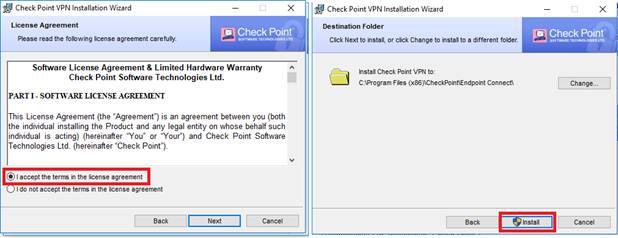
Inicie o instalador, aceite os termos e prossiga em Install. Ao concluir, finalize com Finish.
3
Criar o site (servidor)
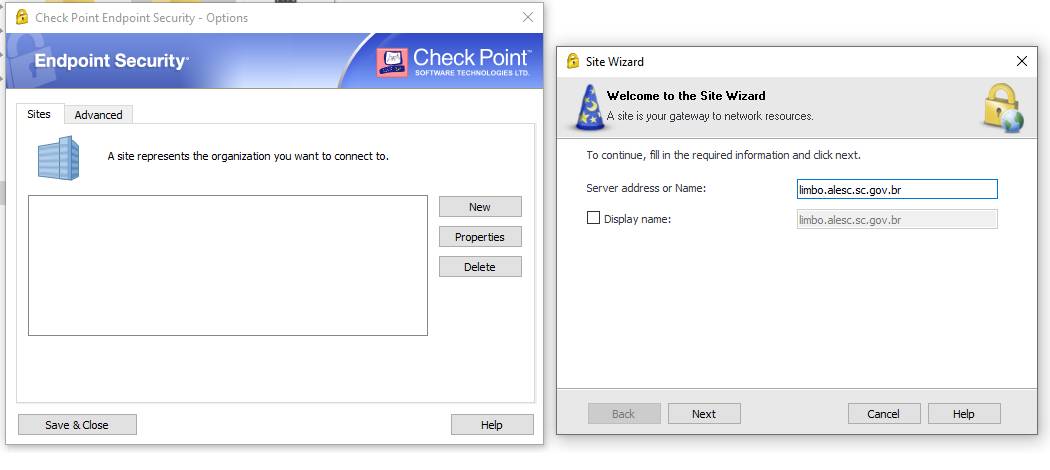
Abra o cliente VPN e clique em New. No Site Wizard, informe o endereço:
limbo.alesc.sc.gov.br
Quando solicitado, mantenha Username/Password (Default) como método de autenticação e conclua.
4
Conectar
Com o site selecionado, clique em Connect e autentique-se usando seu usuário e senha da rede ALESC.
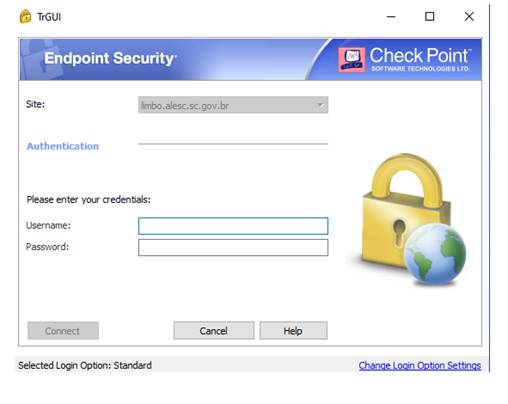
Dica: se ocorrer erro de autenticação, tente acessar novamente digitando o nome de usuário em letras maiúsculas.